Cài đặt tiện ích AzManager trên Chrome
Chỉ 5 bước, khoảng 2 phút là xong. Không cần giải nén, không cần kỹ năng phức tạp.
- Google Chrome
- Phiên bản 1.1.0
- Khoảng 2 phút
Chrome của bạn dùng tiếng Anh? Tiện ích mở rộng = Extensions, Quản lý tiện ích = Manage Extensions, Chế độ dành cho nhà phát triển = Developer mode.
Tải tiện ích AzManager
Bấm nút bên dưới để tải file azManager-v1.1.0.zip. File thường được lưu trong thư mục Tải xuống (Downloads). Không cần giải nén.
Mở trang quản lý tiện ích
Trên Chrome, bấm biểu tượng ⋮ ở góc trên bên phải, chọn Tiện ích mở rộng → Quản lý tiện ích. Hoặc sao chép địa chỉ dưới đây và dán vào thanh địa chỉ.
chrome://extensions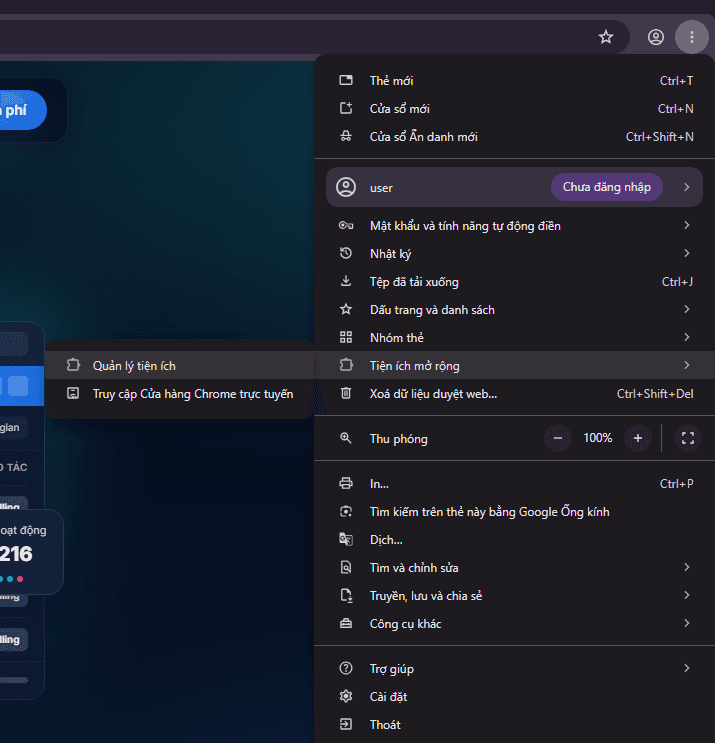
Bật Chế độ dành cho nhà phát triển
Ở góc trên bên phải trang Tiện ích, gạt công tắc Chế độ dành cho nhà phát triển sang bật.

Kéo thả file vào trang Tiện ích
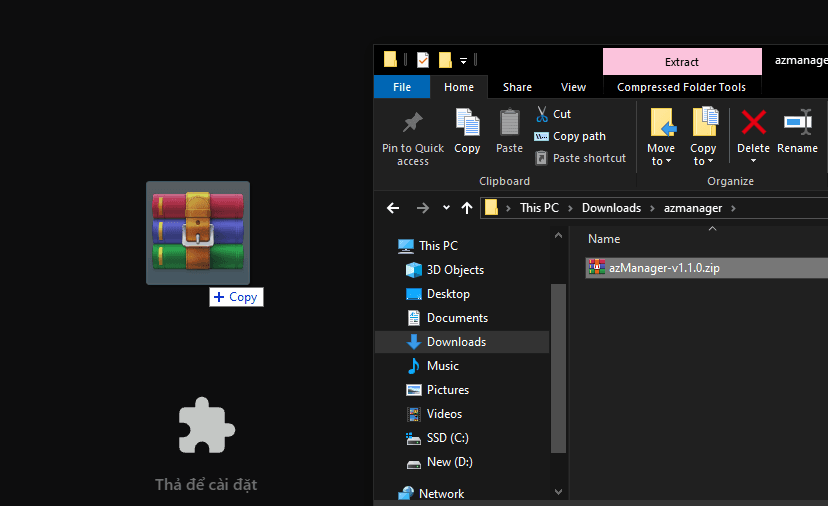
Mở thư mục Tải xuống, kéo file azManager-v1.1.0.zip thả vào trang Tiện ích. Khi thấy dòng Thả để cài đặt, nhả chuột là xong.
Ghim AzManager lên thanh công cụ
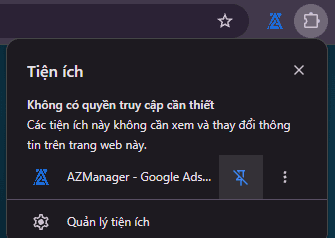
Bấm biểu tượng mảnh ghép (Tiện ích) ở góc trên bên phải Chrome, rồi bấm biểu tượng ghim cạnh AZManager. Biểu tượng AzManager sẽ xuất hiện trên thanh công cụ để bạn mở nhanh.
Hoàn tất!
Bấm biểu tượng AzManager trên thanh công cụ hoặc nút bên dưới để mở bảng điều khiển và bắt đầu theo dõi tài khoản Google Ads.
Mở AzManagerKéo thả không có tác dụng?
Một số phiên bản Chrome chưa hỗ trợ cài trực tiếp từ file .zip. Khi đó, hãy giải nén file ra một thư mục, bấm Tải tiện ích đã giải nén ở góc trên bên trái trang Tiện ích và chọn thư mục vừa giải nén. Không xoá hoặc di chuyển thư mục này sau khi cài.
Vẫn gặp khó khăn? Liên hệ với chúng tôi qua Telegram